Eine Musterwiese vollständig erfassen
Dieser Leitfaden ist für alle, die eine Wiese gründlich erfassen wollen. Jeder Schritt ist freiwillig und lässt sich später nachholen.
-
Grundstück anlegen am Rechner auf der Karte – siehe Grundstück anlegen.
-
Bäume erfassen draußen mit der Feldansicht – siehe Draußen mit dem Handy.
-
Bäume am Rechner prüfen und ergänzen: Position, Sorte, Pflanzjahr, Altersstufe und Zustand – siehe Angaben am Baum verstehen.
-
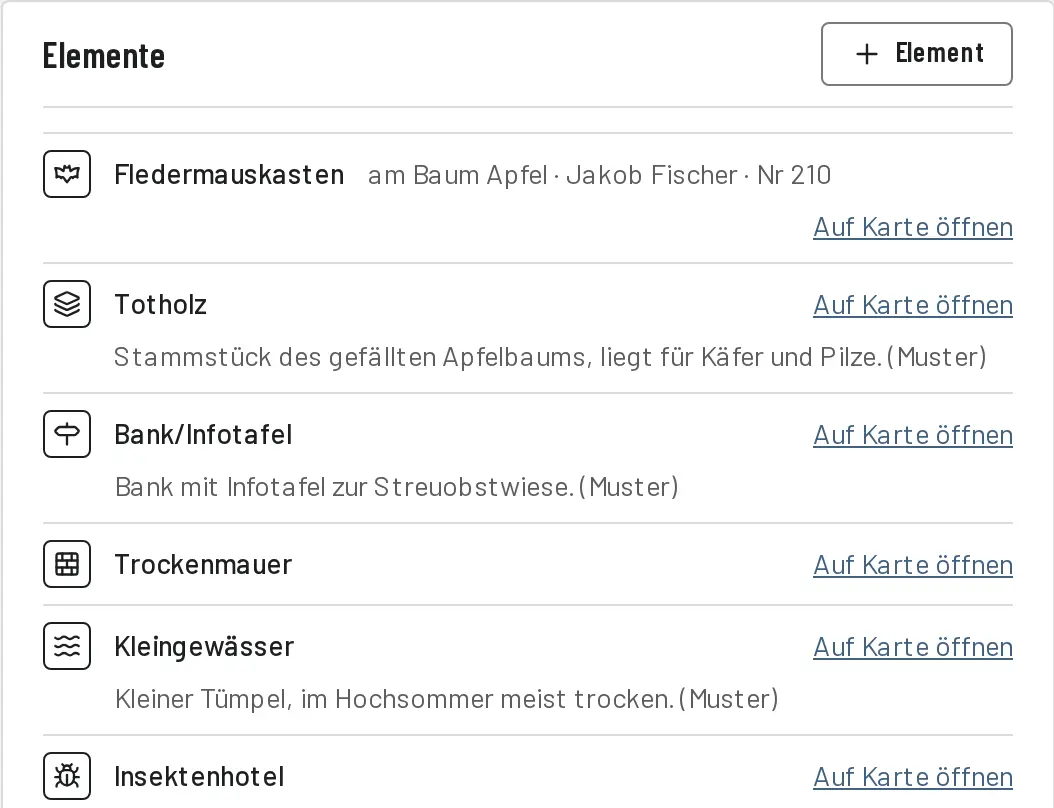
Die Wiese ergänzen: Elemente wie Nistkästen oder Hecken, Zugang, Unterwuchs-Nutzung und Fotos.
-
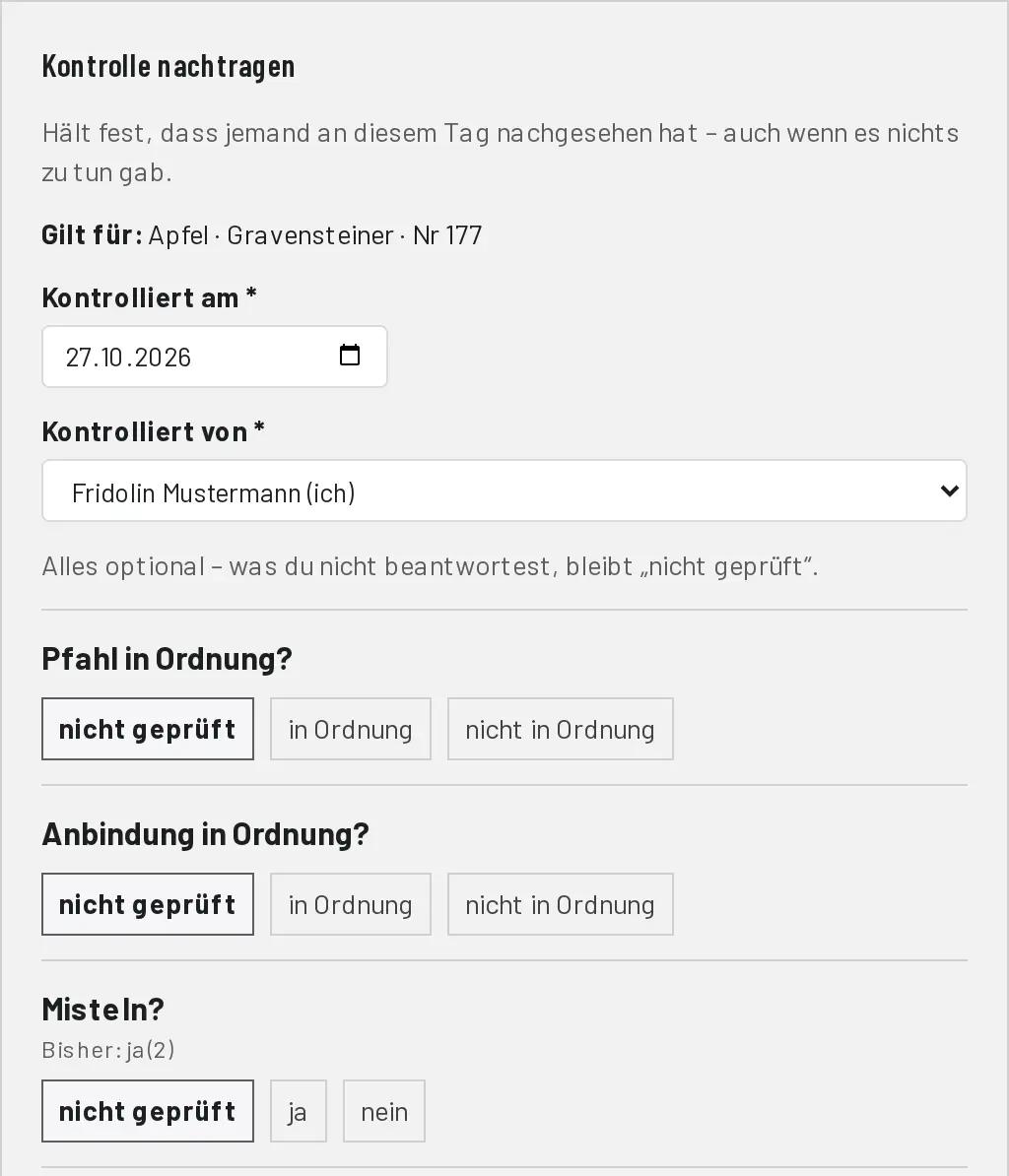
Im Lauf des Jahres Kontrollen, erledigte Arbeiten und Erntemengen eintragen.
Wie du anfängst, wenn dir das zu viel ist, steht in Klein anfangen.
Mehr Möglichkeiten & Experten-Tipps
Das Grundstück
- Umriss zeichnen oder aus Flurstücken zusammensetzen (Hessen, Nordrhein-Westfalen), dazu Name, Eigentumsart, Beschreibung und Lagebeschreibung.
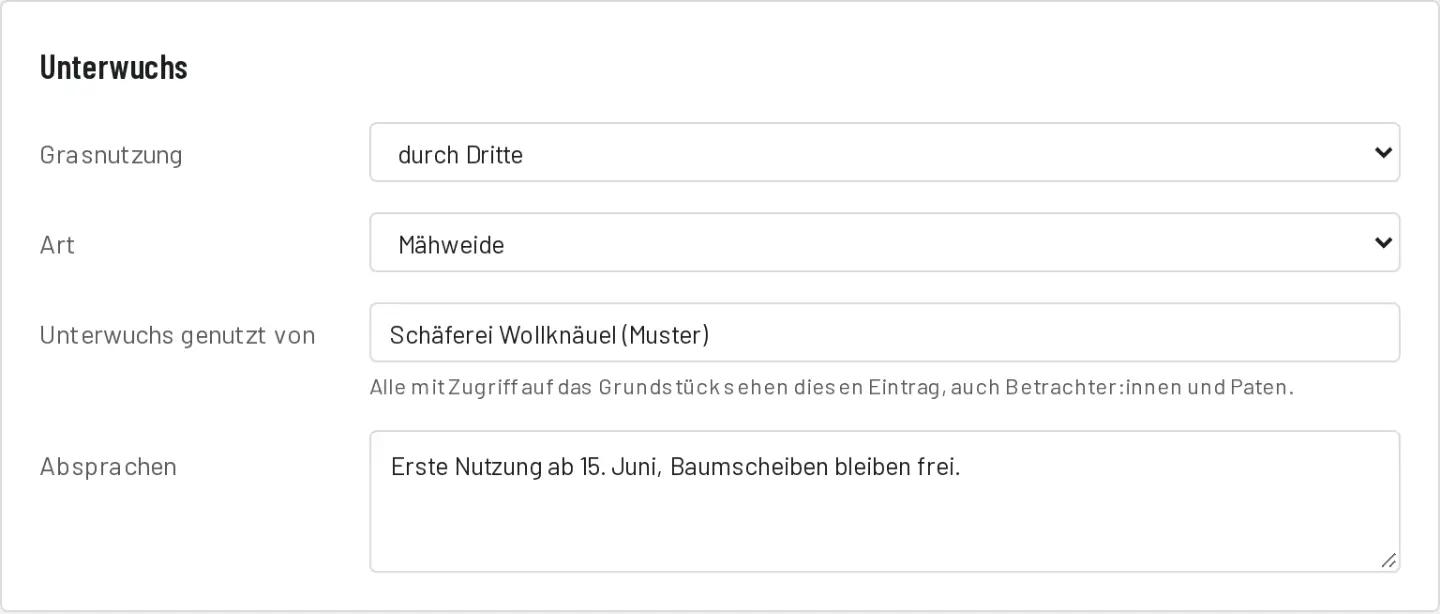
- Unter „Bearbeiten“: die Unterwuchs-Nutzung – wer das Gras nutzt (selbst oder Dritte), wie (Mahd, Weide, Mähweide, Mulchen, Brache) und welche Absprachen es gibt.
- Auf der Karte: den Zugang, damit „Navigieren“ in der Tour an die richtige Stelle führt.
- Für Expert:innen unter „Bearbeiten“ → „Bodenwasser & Sonne“: Bodenspeicher, Grundwassernähe, Lage und Schatten – siehe Bodenwasser und Sonne lesen.
Die Bäume: Stammdaten
- Baumart (Pflicht) und Sorte: Beim Tippen schlägt die App Sorten aus der Sortendatenbank der Deutschen Genbank Obst (DGO) vor; du kannst die Sorte aber auch frei eintragen. Ist die Sorte erst später bestimmt, ordnest du sie in der Baumliste per Auswahl mehreren Bäumen auf einmal zu.
- Baumnummer (zum Beispiel die Nummer der Plakette), Pflanzjahr – auch geschätzt –, Altersstufe, Ertragsfähigkeit und eine Beschreibung.
- Viele gleiche Bäume: Nach dem Speichern übernimmt „Nächster Baum mit gleichen Angaben“ alles außer Position, Beschreibung und Foto – in der Feldansicht und auf der Karte am Rechner.
- Am Handy erfasste Bäume am Rechner prüfen und mit „Als geprüft markieren“ freigeben, auf der Grundstücksseite auch für alle Bäume auf einmal.
Die Bäume: Pflegezustand
- Schnittzustand, Pflegeaufwand (Schnittklasse), Vitalität, Totholzanteil, Schäden und Mistel-Horste, dazu die Experten-Felder Statik, Kronenverlichtung, Vitalitätsstufe und Unterlage – erklärt in Angaben am Baum verstehen.
- Frühere Schnitte trägst du auf der Baumseite mit „Erledigte Maßnahme nachtragen“ ein. Dann kann die App ausrechnen, wann der nächste Schnitt fällig ist.
Elemente
Hecke, Totholz, Nistkasten, Baumhöhle und weitere: frei auf der Wiese oder an einem Baum, auf der Karte oder in der Feldansicht mit „Element erfassen“. Ein Element am Baum wandert mit dem Baum mit.
Auch Lebensräume für die Helfer gegen Schädlinge und für mehr Artenvielfalt lassen sich erfassen: Sitzwarte für Greifvögel, Fledermauskasten, Steinkauzröhre, Bilchkasten, Ohrwurm-Versteck, Ast- und Reisighaufen, Benjeshecke, Sandfläche für Wildbienen, Trockenmauer und Kleingewässer. Jeder Typ hat bei der Kontrolle eigene Fragen.
Kontrollen
- Draußen in der Feldansicht mit „Kontrolle“, am Rechner mit „Kontrolle nachtragen“ auf der Seite von Baum oder Grundstück.
- Eine Checkliste führt durch die Punkte: am Baum etwa Pfahl, Anbindung, Verbissschutz, Misteln, Schäden, Jahrestrieb und Totholz, am Grundstück Zaun und Tor, Wildschweinschäden, Problempflanzen, Verbuschung und ob der Zugang frei ist. Jede Frage lässt sich überspringen.
- Was die Kontrolle zu Misteln, Schäden, Jahrestrieb und Totholz findet, trägt sie direkt am Baum ein. Am Ende schlägt sie passende Arbeiten zum Anhaken vor.
- Eine Kontrolle des ganzen Grundstücks zählt für seine Bäume und Elemente mit.
Ernte
Mit Menge eintragen, damit die Grundstücksseite den Verlauf über die Jahre zeigt – siehe Ernte eintragen und wiederfinden.
Fotos
- Fotos hängst du an Bäume, Grundstücke, Elemente und Maßnahmen; draußen mit „Foto aufnehmen“ in der Feldansicht, am Rechner zum Beispiel auf der Grundstücksseite im Abschnitt „Fotos“.
- Neue Fotos bekommen Schlagworte von einer KI; du kannst sie in der Großansicht ergänzen oder entfernen. Die KI ist ein externer Dienst, die Fotos gehen ohne Standortdaten dorthin.
- Unter „Fotos“ in der Seitenleiste siehst du alle Fotos des Vereins, filterbar nach Grundstück, Schlagwort und Zeitraum.
Was die Tiefe bringt
Je vollständiger die Wiese erfasst ist, desto mehr schlägt die App unter Maßnahmen → Vorschläge vor: Gießen junger Bäume, Ernten, fällige Schnitte, lange nicht kontrollierte Bäume, Leimringe und Nachpflanzungen – siehe Wie hängen Maßnahmen, Vorschläge und Touren zusammen?.
Wer darf das? Erfassen und ergänzen dürfen Mitglieder, Verwaltung und Inhaber:innen; die Experten-Felder an Baum und Grundstück nur Inhaber:innen und die Verwaltung.