Grundstück anlegen
Grundstücke legst du am Rechner auf der Karte an. Öffne die Karte und verschiebe den Ausschnitt so, dass du das Grundstück siehst. Von der Seite „Grundstücke“ bringt dich „+ Grundstück“ direkt dorthin.
In Hessen und Nordrhein-Westfalen nimmst du am besten die amtlichen Flurstücke – dann musst du nichts zeichnen:
-
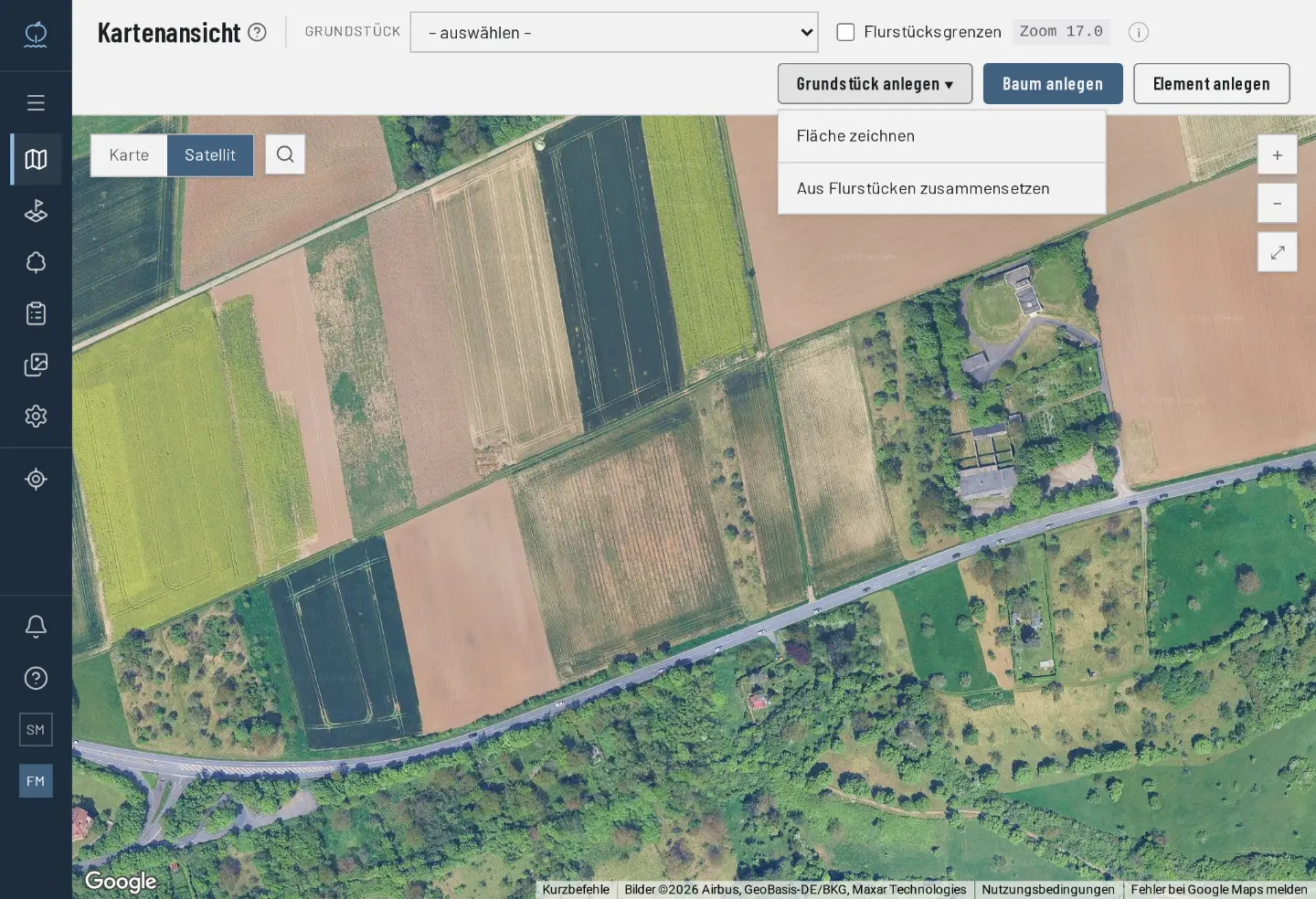
„Grundstück anlegen“ → „Aus Flurstücken zusammensetzen“ wählen.
-
Lage anklicken: Klicke auf die ungefähre Lage des Grundstücks (dort erscheint ein Pin) und dann auf „Flurstücke suchen (100 m)“.
-
Flurstücke auswählen: Klicke die Flurstücke an, die zum Grundstück gehören, und dann auf „Weiter zum Formular“.
Überall sonst oder wenn die Flurstücke nicht passen, zeichnest du die Fläche:
-
„Grundstück anlegen“ → „Fläche zeichnen“ wählen.
-
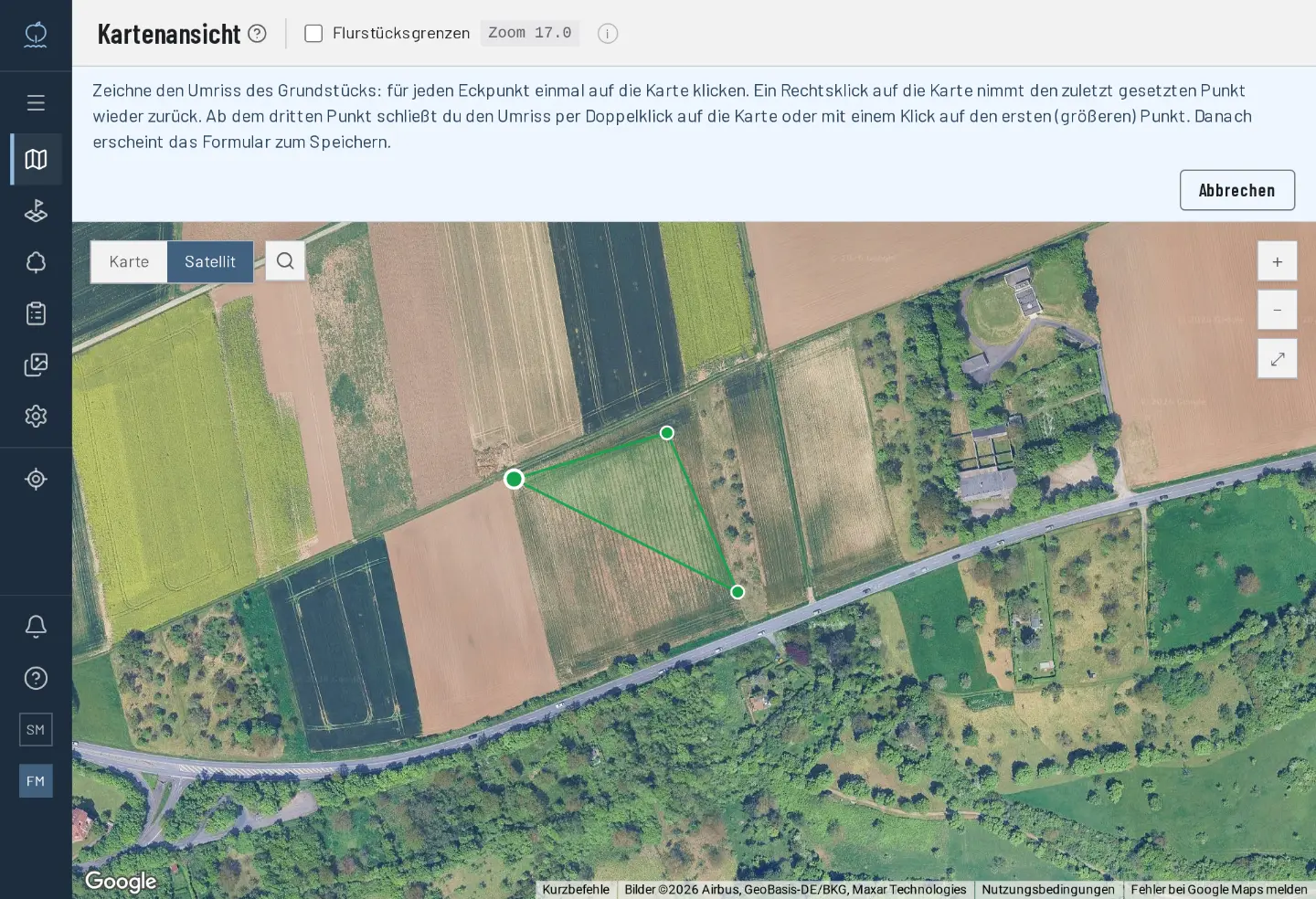
Umriss zeichnen: Klicke für jeden Eckpunkt einmal auf die Karte. Ab dem dritten Punkt schließt du den Umriss mit einem Doppelklick oder mit einem Klick auf den ersten Punkt.
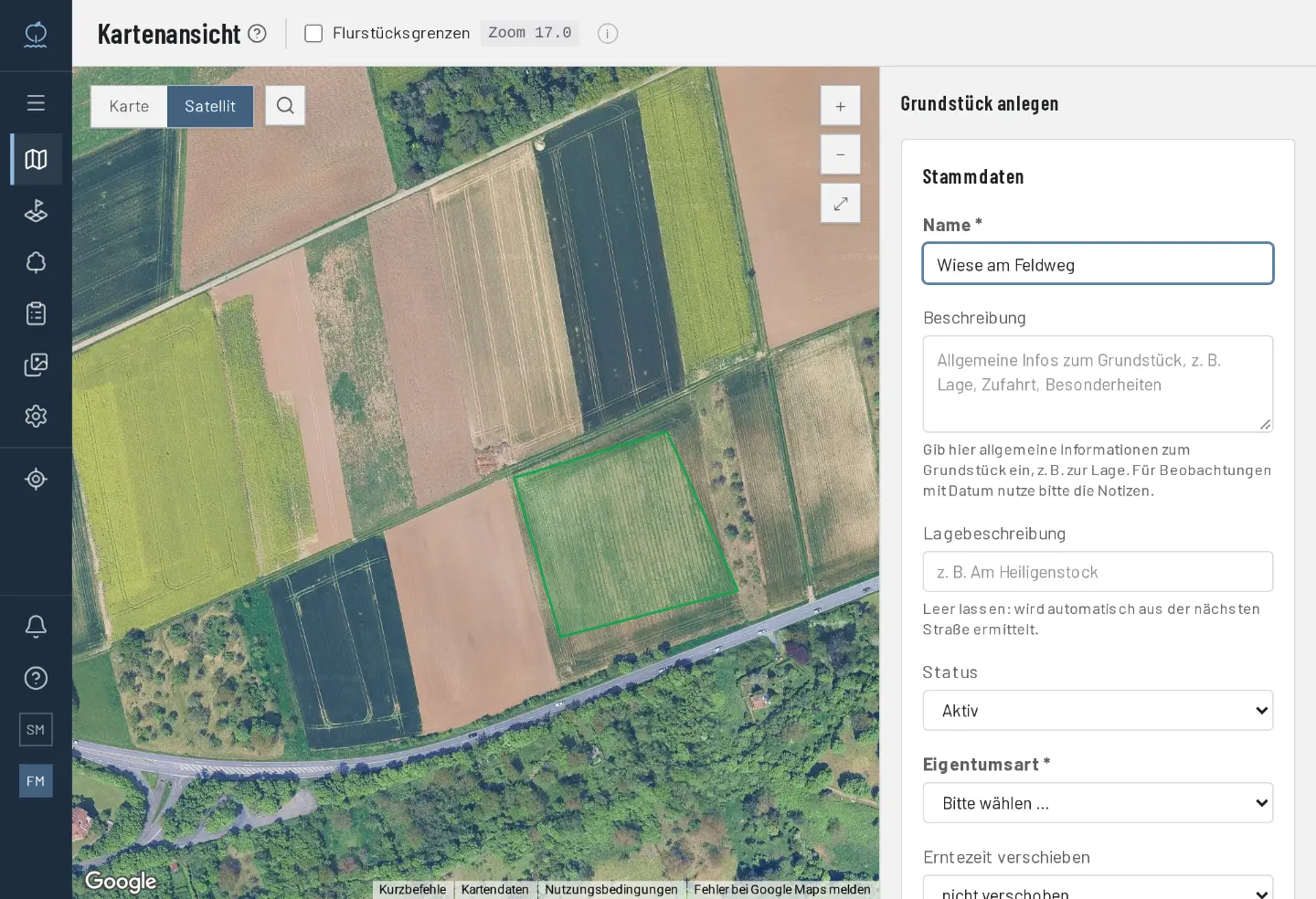
Danach trägst du Name und Eigentumsart (Eigentum oder gepachtet) ein und klickst auf „Speichern“ – die Fläche rechnet die App selbst aus.
Das reicht. Alles Weitere kannst du später ergänzen.
Wer darf das? Grundstücke anlegen dürfen Mitglieder, Verwaltung und Inhaber:innen.
Mehr Möglichkeiten & Experten-Tipps
Mit Flurstücken
- Fehlt ein Flurstück, hilft „Radius erweitern (auf 250 m)“. Liegt der Pin daneben, setzt „Pin neu setzen“ ihn neu.
- Umriss und Fläche ergeben sich aus den Flurstücken.
- Den Punkt „Aus Flurstücken zusammensetzen“ zeigt die Karte nur, wenn der Kartenausschnitt Hessen oder Nordrhein-Westfalen zeigt.
- Die Grenzen aller Flurstücke blendest du auf der Karte mit dem Schalter „Flurstücksgrenzen“ ein (dafür nah genug heranzoomen).
Beim Zeichnen
- Ein Rechtsklick auf die Karte nimmt den zuletzt gesetzten Punkt zurück.
- „Abbrechen“ im Balken über der Karte verwirft den Umriss.
Nach dem Speichern
Die Karte bietet an, gleich die Bäume auf dem neuen Grundstück anzulegen – „Bäume auf diesem Grundstück anlegen“. Mit „Später“ machst du das ein andermal.
Hier gibt es schon ein Grundstück
Führt eine andere Organisation an derselben Stelle schon ein Grundstück, zeigt die App nach dem Speichern einen Hinweis. Dein Grundstück ist trotzdem gespeichert. Wer die andere Organisation ist, verrät die App nicht. Die andere Organisation erfährt nur davon, wenn du ihr eine Anfrage schickst.
- „Kontakt aufnehmen“: Die App zeigt dir, was weitergegeben wird: dein Name, deine E-Mail-Adresse, deine Organisation und der Name deines Grundstücks. Dazu kannst du eine kurze Nachricht schreiben. Nach deiner Bestätigung bekommen Inhaber:innen und Verwaltung der anderen Organisation eine Benachrichtigung. Antworten kommen per E-Mail.
- „Nein danke“: Der Hinweis schließt sich, und niemand erfährt davon.
Der Hinweis kommt je Grundstückspaar nur einmal. Pflegt ihr tatsächlich dieselbe Wiese, könnt ihr das über eine Patenschaft (Pacht) regeln: Die Organisation, die die Wiese führt, erstellt auf der Grundstücksseite unter „Patenschaft“ einen Pacht-Link. Die andere Organisation pflegt die Wiese dann darüber, und wer doppelt erfasst hat, löscht sein Grundstück. Den Pacht-Link erstellen nur Inhaber:innen und Verwaltung.
Weitere Angaben
- Beim Anlegen kannst du gleich eine Beschreibung, die Lagebeschreibung (leer lassen: die App nimmt die nächste Straße), den Status und „Erntezeit verschieben“ (z. B. bei Hang- oder Schattenlage) mitgeben.
- Nach dem Anlegen findest du unter „Bearbeiten“ auf der Grundstücksseite zusätzlich die Unterwuchs-Nutzung (wer das Gras nutzt und wie, etwa Mahd oder Weide) und den Bereich „Bodenwasser & Sonne“ für Expert:innen.
- Den Zugang – die Stelle, an der man auf das Grundstück kommt – setzt du auf der Karte: Grundstück anklicken, dann „Zugang“. „Navigieren“ in der Tour führt später dorthin.
Am Handy
Grundstücke legst du nur am Rechner an. Draußen erkennt die Feldansicht deine vorhandenen Grundstücke am Standort.