Wie hängen Maßnahmen, Vorschläge und Touren zusammen?
Eine Maßnahme ist eine Arbeit an einem Grundstück, einem Baum oder einem Element – etwa „Baumschnitt“ oder „Mahd“. Die Vorschläge zeigen dir, wo nach deinen Daten etwas ansteht, und legen auf Knopfdruck passende Maßnahmen an. Eine Tour bündelt Maßnahmen zu einem Arbeitseinsatz, auf Wunsch mit Teilnehmenden und Zeitraum. Unterwegs arbeitest du die Tour in der Feldansicht ab und hakst jede Maßnahme ab, wenn sie erledigt ist.
Kurz: Vorschläge → Maßnahmen → Tour → erledigt.
Mehr Möglichkeiten & Experten-Tipps
Status einer Maßnahme
- Erfasst: angelegt und noch zu tun.
- Zu klären: etwas passt nicht, zum Beispiel „Baum nicht gefunden“. Am Rechner korrigierst du sie in der Maßnahmen-Übersicht und gibst sie mit „Speichern & freigeben“ wieder frei.
- Erledigt oder verworfen.
Ob eine Maßnahme schon eingeplant ist, zeigt die Spalte „Tour“: Steckt sie in einer offenen Tour, gilt sie als geplant. In der Maßnahmen-Übersicht filterst du danach mit „Tour“ → „Geplant (in offener Tour)“ oder „Ungeplant (erfasst)“.
Eine Freigabe für neue Maßnahmen gibt es nicht: Wer eine Tour plant, sieht sich die Maßnahmen dabei ohnehin an.
Vorschläge (Maßnahmen → Vorschläge)
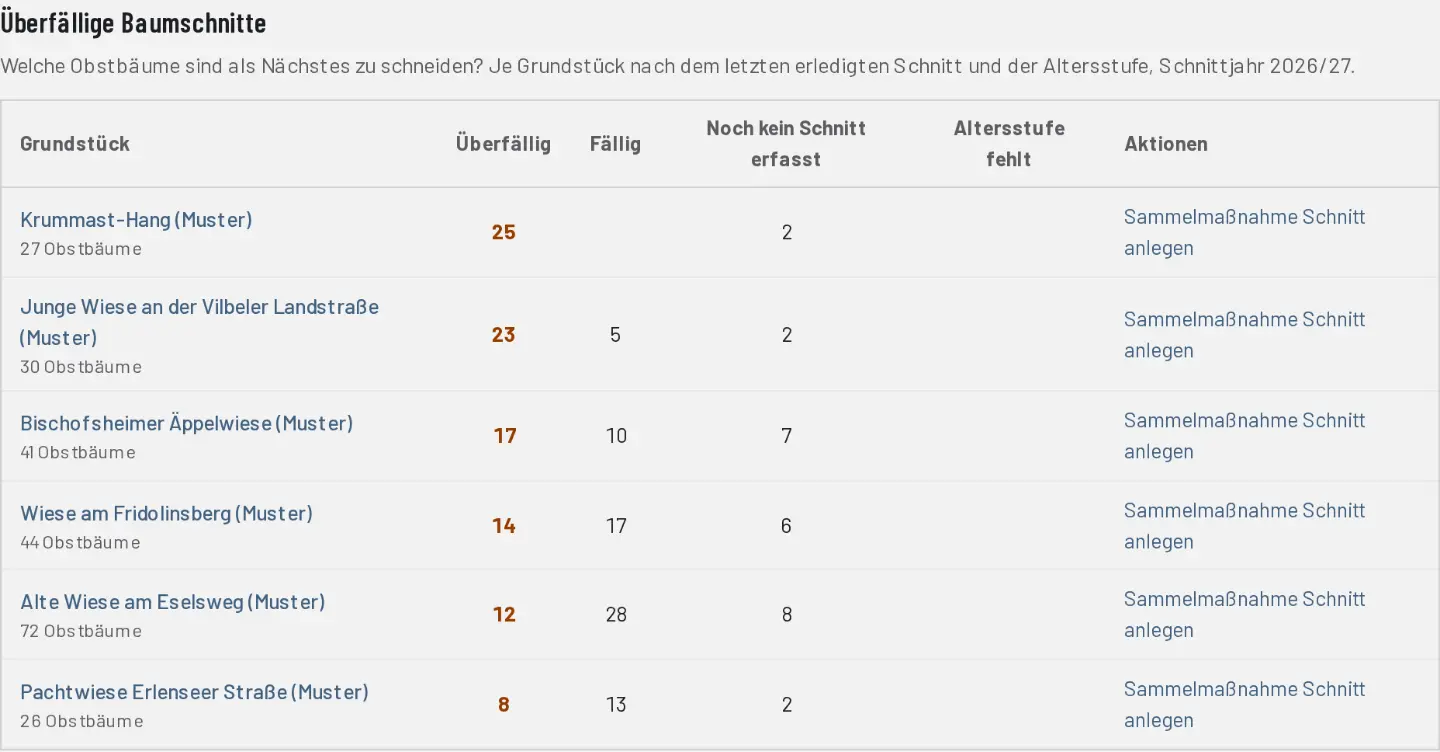
Die Vorschläge rechnet die App aus deinen Daten, dem Wetter und dem Streuobstkalender, zum Beispiel: Gießen junger Bäume, Kontrolle nach Frost oder Unwetter, anstehende Ernten, überfällige Baumschnitte, lange nicht kontrollierte Bäume, Leimringe entfernen und Nachpflanzungen. Ein Vorschlag verschwindet von selbst, sobald die Arbeit erledigt ist oder sich die Daten ändern – die Hinweise nach Frost oder Unwetter zum Beispiel mit einer Kontrolle des Grundstücks, spätestens nach 30 Tagen. Unten stehen die Arbeiten, die laut Streuobstkalender jetzt und demnächst dran sind.
Touren planen (am Rechner)
-
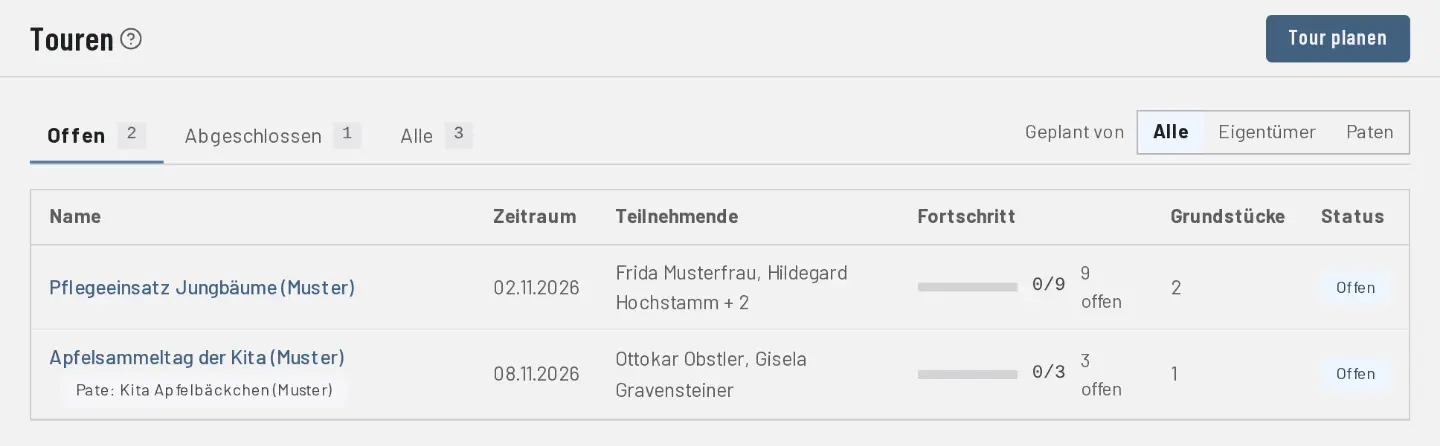
„Maßnahmen“ → „Touren“ → „Tour planen“: Name, auf Wunsch Zeitraum und Teilnehmende, dann „Tour anlegen“.
-
Maßnahmen zuordnen: in der Maßnahmen-Übersicht per Mehrfachauswahl, auf der Grundstücksseite oder auf der Tour-Seite mit „Maßnahmen hinzufügen“.
-
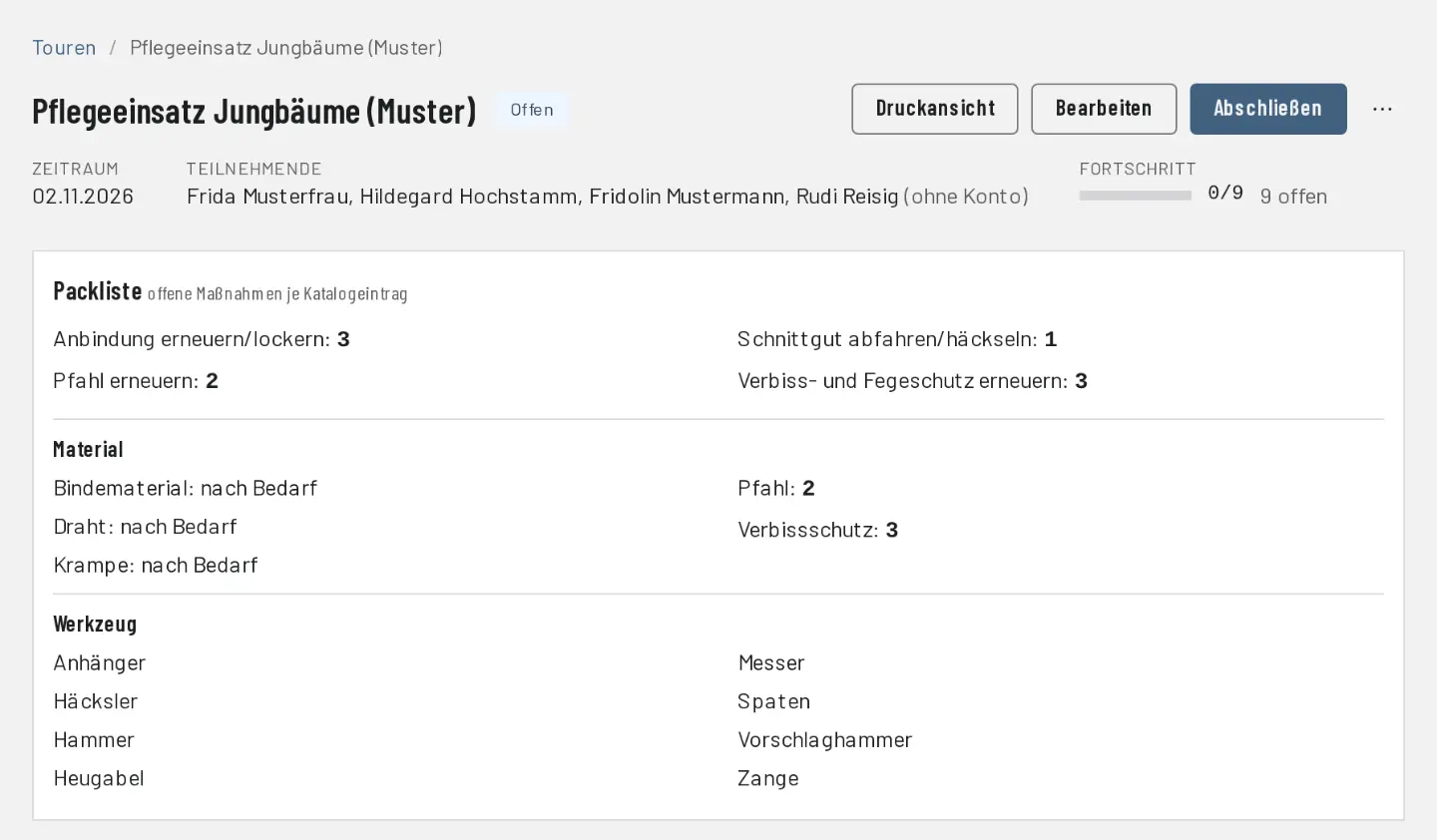
Die Tour-Seite zeigt eine Packliste mit Material und Werkzeug und bietet eine Druckansicht mit Lageplänen und Listen zum Ankreuzen.
-
Ist alles erledigt, schließt du die Tour mit „Abschließen“. Eine abgeschlossene Tour lässt sich wieder öffnen.
Wer darf das? Maßnahmen anlegen, Touren planen und Maßnahmen erledigen dürfen Mitglieder, Verwaltung und Inhaber:innen. Betrachter:innen sehen alles, ändern aber nichts.
Helfende ohne Konto einplanen
Arbeiten bei euch Leute mit, die selbst nicht in der App angemeldet sind, trägst du sie einmal als Helfende ohne Konto ein: auf der Seite eurer Organisation (Organisationen → euer Verein) im Abschnitt „Helfende ohne Konto“ mit Name und auf Wunsch einer Notiz. Danach stehen sie beim Planen einer Tour mit der Marke „ohne Konto“ in der Auswahl der Teilnehmenden. Tour-Seite, Tourliste und Ausdruck nennen sie mit „(ohne Konto)“.
Helfende bekommen keine Benachrichtigungen – gib ihnen am besten den Ausdruck der Tour. Entfernst du jemanden aus der Liste, wird die Person aus offenen Touren ausgetragen; in abgeschlossenen Touren und erledigten Arbeiten steht dann „Ehemalige:r Helfer:in“. Bei Touren von Paten gibt es keine Helfenden.
Wenn Helfende ein Konto bekommen
Hat eine helfende Person inzwischen ein eigenes Konto und ist Mitglied bei euch, verknüpfst du ihren Eintrag mit dem Mitglied: im Abschnitt „Helfende ohne Konto“ bei der Person auf „Mit Mitglied verknüpfen“ tippen, das Mitglied wählen und „Weiter“. Die Rückfrage sagt dir, wie viele Touren, Durchführungen, Fällungen und Kontrollen auf das Mitglied übergehen. Nach dem Bestätigen steht diese Arbeit überall beim Mitglied, in offenen Touren ist es selbst eingeplant und bekommt dazu einen Hinweis in der Glocke – außer du verknüpfst dich selbst. Der Eintrag ohne Konto verschwindet aus der Liste. Das lässt sich nicht rückgängig machen – prüf also vorher, ob du die richtige Person gewählt hast. Im Journal bleiben die alten Einträge mit „(ohne Konto)“ stehen, dazu kommt ein Eintrag über das Verknüpfen.
Verknüpfen dürfen nur Inhaber:innen und die Verwaltung.
Wer darf das? Die Liste pflegen alle, die Touren planen dürfen (Mitglieder, Verwaltung, Inhaber:innen). Betrachter:innen sehen nur die Namen.
Der Maßnahmen-Katalog
Die Auswahl beim Anlegen kommt aus dem Katalog (Maßnahmen → Katalog), sortiert nach Kategorien. Einträge können beim Erledigen Werte am Baum ändern und haben eine Liste mit Material und Werkzeug, aus der die Packliste entsteht. Statt eines Katalogeintrags kannst du immer auch einen eigenen Text schreiben.