Klein anfangen
Du musst nicht alles auf einmal erfassen. Die App kommt mit sehr wenigen Angaben aus:
-
Grundstück: ein Name, die Eigentumsart (Eigentum oder gepachtet) und die Fläche – am Rechner auf der Karte: in Hessen und Nordrhein-Westfalen aus Flurstücken zusammengesetzt, sonst gezeichnet.
-
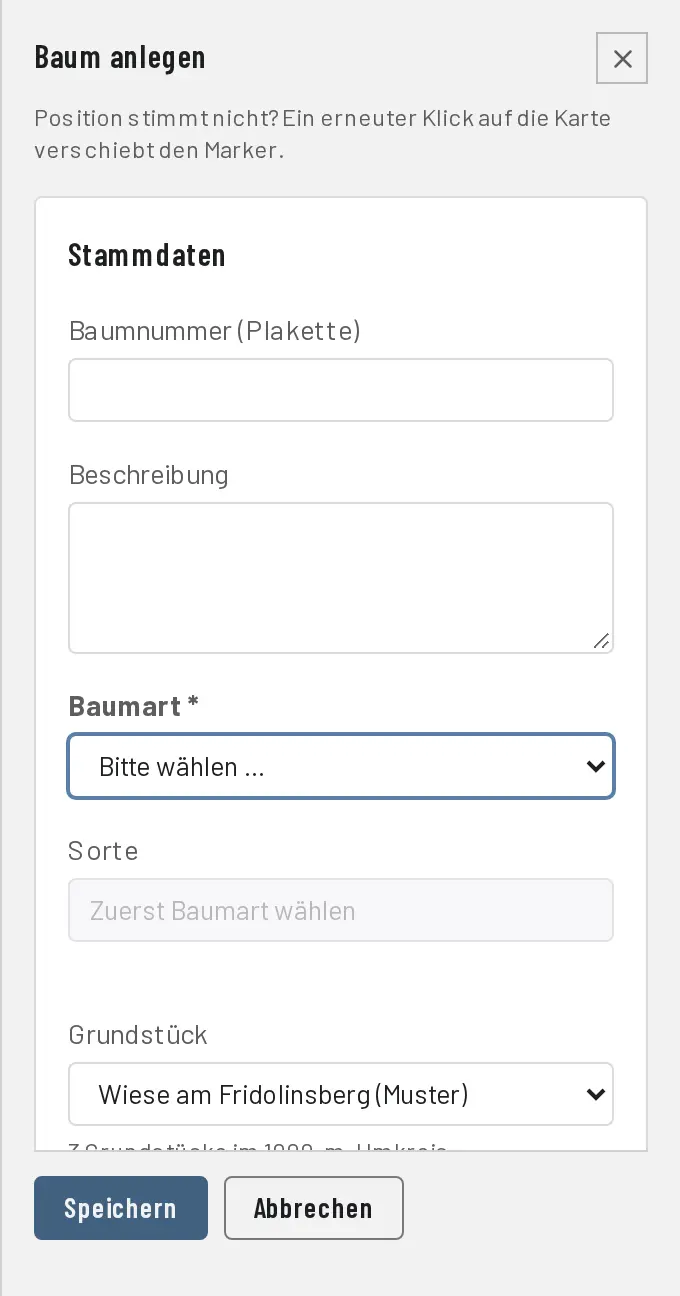
Baum: der Standort und die Baumart. Kennst du die Baumart nicht, wähle „Unbekannt“.
-
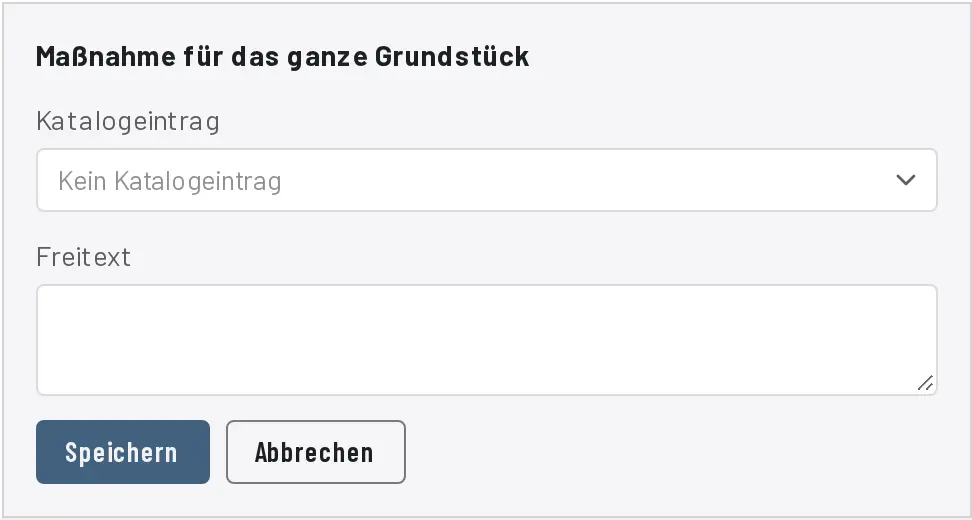
Maßnahme: das Grundstück und was zu tun ist – aus dem Katalog oder als eigener Text.
Alles andere ist freiwillig: Sorte, Alter, Zustand, Fotos und Notizen. Das reicht. Alles Weitere kannst du später ergänzen.
Wer darf das? Anlegen dürfen Mitglieder, Verwaltung und Inhaber:innen. Betrachter:innen sehen die Daten nur.
Mehr Möglichkeiten & Experten-Tipps
Was zusätzliche Angaben bringen
Je mehr du einträgst, desto mehr kann dir die App vorschlagen (Maßnahmen → Vorschläge):
- Sorte: Die Ernte-Übersicht schätzt die Erntezeit je Sorte. Ohne Sorte rechnet sie mit einer mittleren Erntezeit der Obstart.
- Pflanzjahr oder Altersstufe: Damit erkennt die App junge Bäume, die in trockenen Zeiten Wasser brauchen.
- Altersstufe: Zusammen mit dem letzten erledigten Schnitt rechnet die App aus, wann der nächste Schnitt fällig ist.
- Erntemengen: Trägst du beim Erledigen einer Ernte die Menge ein, zeigt die Grundstücksseite die Ernte je Jahr.
Bäume später vervollständigen
- Draußen am Handy reichen Baumart, Nummer und Foto. Unter „Weitere Angaben“ kannst du dort aber auch alles erfassen, was am Rechner geht.
- Am Rechner ergänzt du Sorte, Alter, Altersstufe und den Baumzustand auf der Baumseite mit „Bearbeiten“.
- Am Handy erfasste Bäume stehen auf „Prüfung ausstehend“, weil das GPS ein paar Meter danebenliegen kann. Am Rechner prüfst du die Position und klickst „Als geprüft markieren“ – einzeln oder für alle Bäume eines Grundstücks.
Expertenfelder
Einige Angaben zum Baumzustand (mit „Experte“ markiert) und zu Boden und Lage eines Grundstücks sind Expertenfelder.
Wer darf das? Expertenfelder füllen Inhaber:innen und die Verwaltung aus.
Grundstück anlegen
Grundstücke legst du am Rechner auf der Karte an. In Hessen und Nordrhein-Westfalen nimmst du am besten „Grundstück anlegen“ → „Aus Flurstücken zusammensetzen“; nur dort gibt es heute einen angebundenen Dienst für Flurstücke. Überall sonst oder wenn die Flurstücke nicht passen: „Grundstück anlegen“ → „Fläche zeichnen“. Schritt für Schritt: Grundstück anlegen.
Grundstück: freiwillige Angaben
Beschreibung, Lagebeschreibung (sonst automatisch aus der nächsten Straße), Status, Zugang auf der Grenze und die Unterwuchs-Nutzung kannst du jederzeit ergänzen. Die Fläche rechnet die App selbst aus.