Erste Schritte
Wiesenmanagement hilft deinem Verein, seine Streuobstwiesen zu verwalten: Grundstücke, Bäume, Maßnahmen und Touren.
-
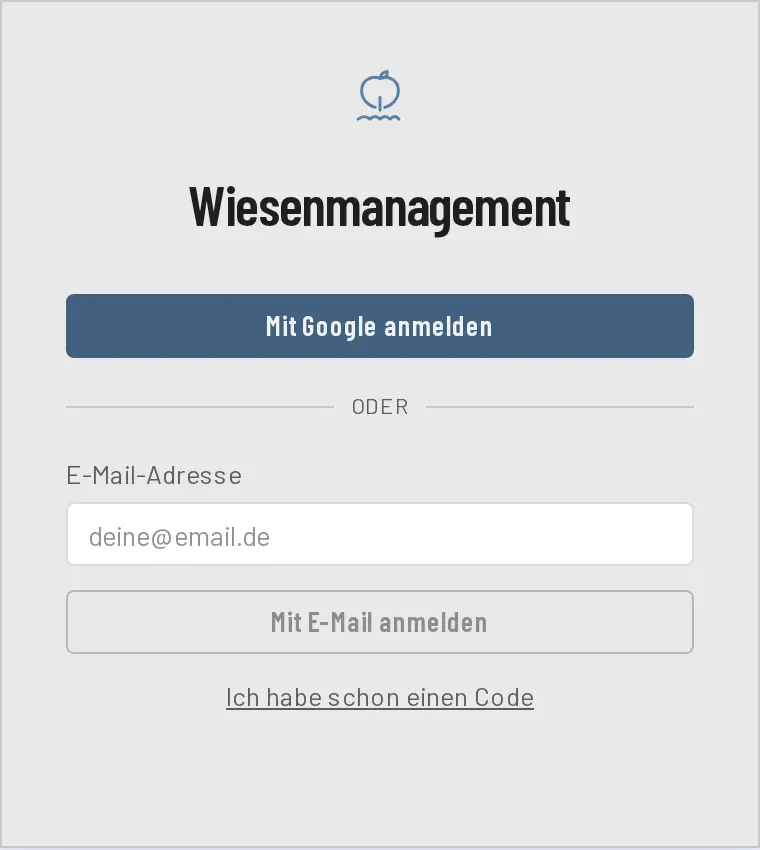
Anmelden: Auf der Startseite mit „Mit Google anmelden“ oder mit deiner E-Mail-Adresse. Du bekommst dann einen 6-stelligen Code per E-Mail – ein Passwort brauchst du nicht. Seite versehentlich verlassen? Tippe in der Mail auf den Link zur Code-Eingabe oder gib deine Adresse erneut ein und wähle „Ich habe schon einen Code“ – der Code gilt 10 Minuten.
-
Deinem Verein beitreten: Die Inhaber:innen oder die Verwaltung deines Vereins schicken dir einen Einladungslink oder -code, oft direkt aus der App per E-Mail. Den Code löst du unter „Meine Organisationen“ (unten in der Seitenleiste bei deinem Namen) mit „Code einlösen“ ein.
-
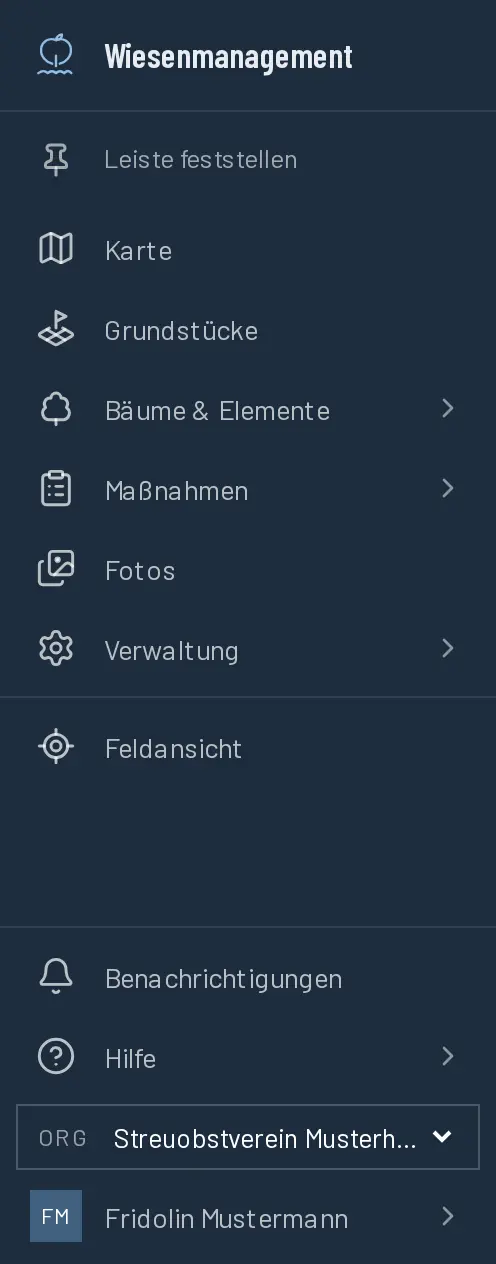
Seitenleiste: Links findest du alle Bereiche – Karte, Grundstücke, Bäume & Elemente, Maßnahmen und mehr; Touren und den Streuobstkalender findest du unter „Maßnahmen“. Fahr mit der Maus darüber oder tippe auf das Menü-Symbol, dann erscheinen die Beschriftungen.
-
Draußen am Handy: Nimm die Feldansicht – große Knöpfe und eine Karte mit deinem Standort. Du öffnest sie über „Feldansicht“ in der Seitenleiste oder am Handy über den Knopf auf dem Dashboard.
Das reicht für den Anfang. Alles Weitere kannst du später entdecken – zum Beispiel in Klein anfangen.
Mehr Möglichkeiten & Experten-Tipps
Seitenleiste
- Einträge mit „›“ haben Unterpunkte, etwa „Maßnahmen“ mit Übersicht, Vorschlägen, Touren, Kalender und Katalog. Ein Klick darauf zeigt die Unterpunkte, „‹“ führt zurück.
- Mit „Leiste feststellen“ ganz oben bleibt die Leiste dauerhaft offen. Das merkt sich dein Gerät.
- Unten findest du die Benachrichtigungen, die Hilfe mit den Hilfe-Artikeln, „Äppel fragen“ (wenn der Assistent eingeschaltet ist), „Feedback geben“ und „Ideen“, die Auswahl der Organisation und unter deinem Namen Profil, „Meine Organisationen“, deine Merkliste und „Abmelden“.
- Das kleine Fragezeichen hinter dem Seitentitel, etwa bei „Kartenansicht“ oder „Maßnahmen“, öffnet direkt die Hilfe zu dieser Seite.
Frag den Assistenten „Äppel“
Ist der Hilfe-Assistent eingeschaltet, sitzt unten rechts Äppel, ein kleiner Apfel mit großen Augen. Tippe ihn an und stell deine Frage in eigenen Worten, etwa „Wie lege ich eine Wiese an?“.
- Äppel kennt sich mit der Bedienung der App aus und antwortet kurz. Darunter stehen Links auf die passenden Artikel. Fragst du nach einer Funktion, die es noch nicht gibt, die aber schon auf der Seite „Ideen“ steht, verlinkt er die Idee – dort kannst du mit „Wäre mir wichtig“ dafür stimmen.
- Nachfragen geht: bis zu 10 Fragen je Gespräch, dann startest du ein neues. „Neues Gespräch“ fängt jederzeit von vorn an. Das Gespräch merkt sich nur dein Browser, bis du die Seite neu lädst.
- Äppel kennt die Daten deines Vereins nicht, etwa wie viele Bäume ihr habt. Kann er eine Frage nicht oder nur zum Teil beantworten, sagt er das und gibt sie weiter, damit er sie künftig besser beantworten kann. Ist es eilig, hilft „Feedback geben“.
- Fehler, Wünsche, Lob und Kritik schickst du über Hilfe › „Feedback geben“ in der Seitenleiste, damit sie beim Team ankommen – Äppel gibt Rückmeldungen nicht selbst weiter.
- Bitte gib keine persönlichen Daten ein. Pro Tag kannst du bis zu 50 Fragen stellen.
- Stört er dich, klick mit der rechten Maustaste auf ihn oder halte ihn am Handy gedrückt und wähle „Äppel ausblenden“. Danach findest du ihn unter Hilfe › „Äppel fragen“ in der Seitenleiste, oben auf der Hilfe-Seite und im Profil unter „Hilfe-Assistent“. Dort holst du ihn auch wieder nach unten rechts.
- Beim Bearbeiten eines Baums oder Elements macht Äppel der Speichern-Leiste Platz. Fragen kannst du dann über die Seitenleiste.
Mehrere Organisationen
- Bist du in mehreren Organisationen, wechselst du unten in der Seitenleiste (in der Feldansicht oben neben der Überschrift).
- Unter „Meine Organisationen“ legst du mit dem Stern fest, welche Organisation beim Öffnen ausgewählt ist.
Eine eigene Organisation gründen
Unter „Meine Organisationen“ kannst du mit „Neue Organisation beantragen“ eine Organisation für deinen Verein oder deine Initiative beantragen. Die Plattform-Administration prüft den Antrag, du bekommst eine E-Mail. Nach der Freigabe bist du Inhaber:in und kannst Mitglieder einladen.
Rollen: Wer darf was?
- Betrachter:in sieht alle Daten der Organisation und kann Notizen schreiben, aber nichts erfassen oder ändern.
- Mitglied erfasst und pflegt zusätzlich Grundstücke, Bäume und Elemente, legt Maßnahmen an, erledigt sie und plant Touren.
- Verwaltung lädt zusätzlich per E-Mail oder Einladungslink ein, vergibt Rollen und füllt die Expertenfelder aus.
- Inhaber:in darf alles, bestätigt auch den Vertrag zur Auftragsverarbeitung (AVV) und kann die Organisation löschen.
Wer darf das? Einladen und Rollen vergeben dürfen Inhaber:innen und die Verwaltung.
Ausführlich: Wer darf was? Rollen im Verein.
E-Mails von Wiesenmanagement
Es gibt drei Arten von E-Mails:
- Notwendige E-Mails wie dein Anmeldecode oder die Antwort auf einen Antrag für eine neue Organisation. Sie lassen sich nicht abbestellen.
- Benachrichtigungen: Zu jeder Benachrichtigung in der Glocke kommt auch eine kurze E-Mail. Das schaltest du in deinem Profil unter „E-Mails“ ab oder über den Abmelde-Link in der Mail. Nach einer neuen Version der App steht in der Glocke, was sie dir bringt – dazu kommt keine E-Mail.
- Updates: Ab und zu eine E-Mail, wenn es in Wiesenmanagement Neues gibt (neue Funktionen, neue Versionen). Die bekommst du nur, wenn du zugestimmt hast – gefragt wirst du einmal nach dem Anmelden. Ändern kannst du das jederzeit im Profil unter „E-Mails“.