Baum bearbeiten, verschieben oder entfernen
Bearbeiten, Verschieben und Entfernen gehen am Rechner auf der Seite des Baums.
-
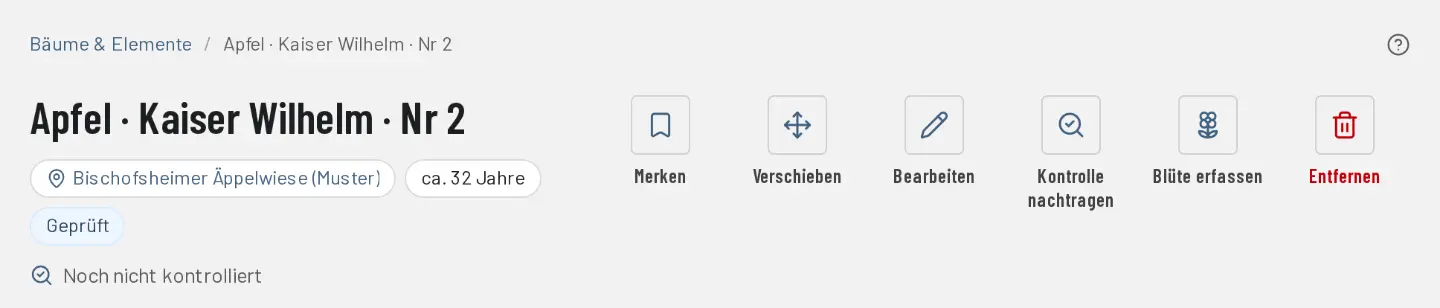
Baumseite öffnen: unter „Bäume & Elemente“ → „Bäume“ auf den Baum klicken.
-
Angaben ändern: „Bearbeiten“, ändern und „Speichern“.
-
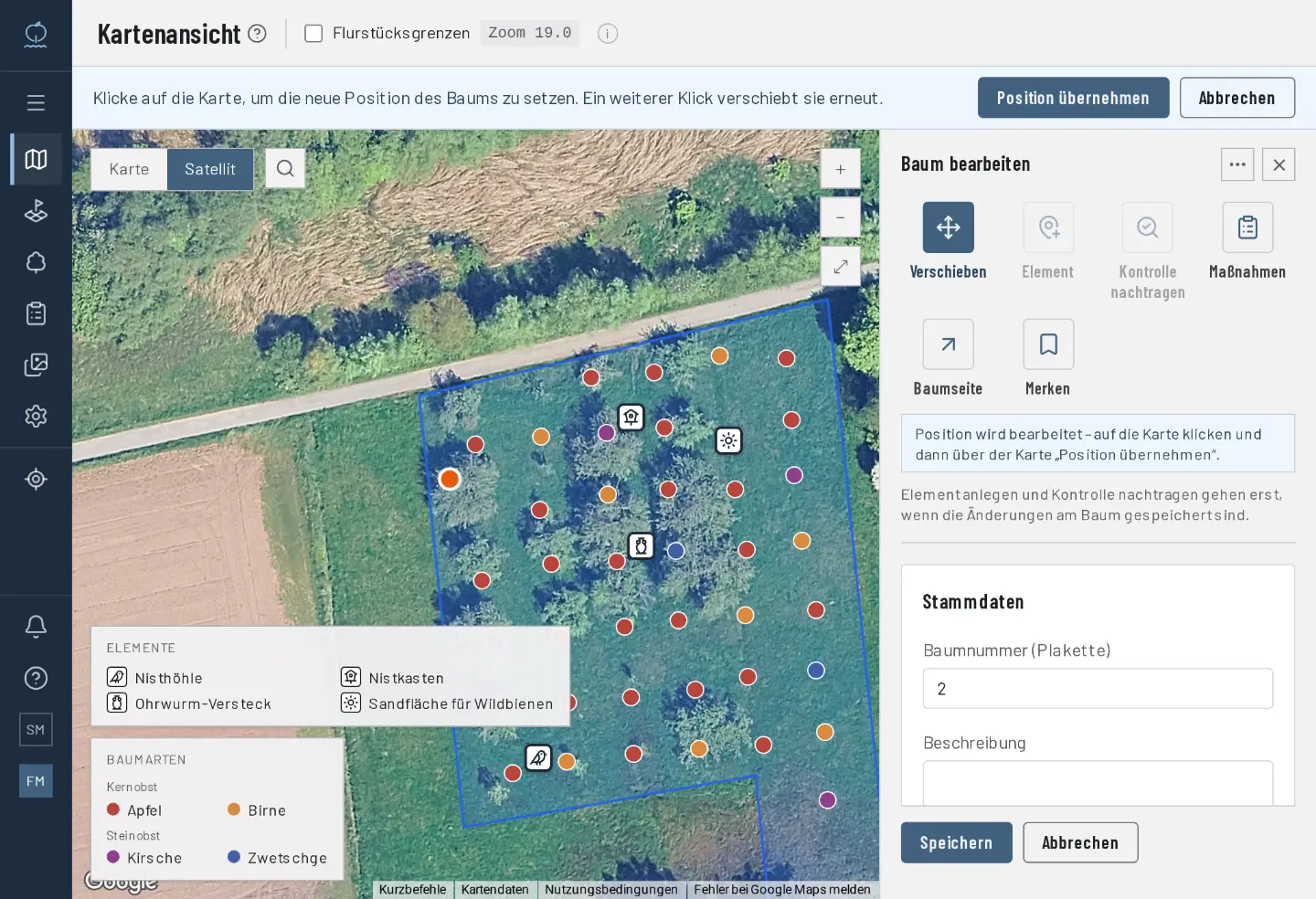
Verschieben: „Verschieben“ öffnet die Karte. Klicke auf die richtige Stelle und dann auf „Position übernehmen“.
-
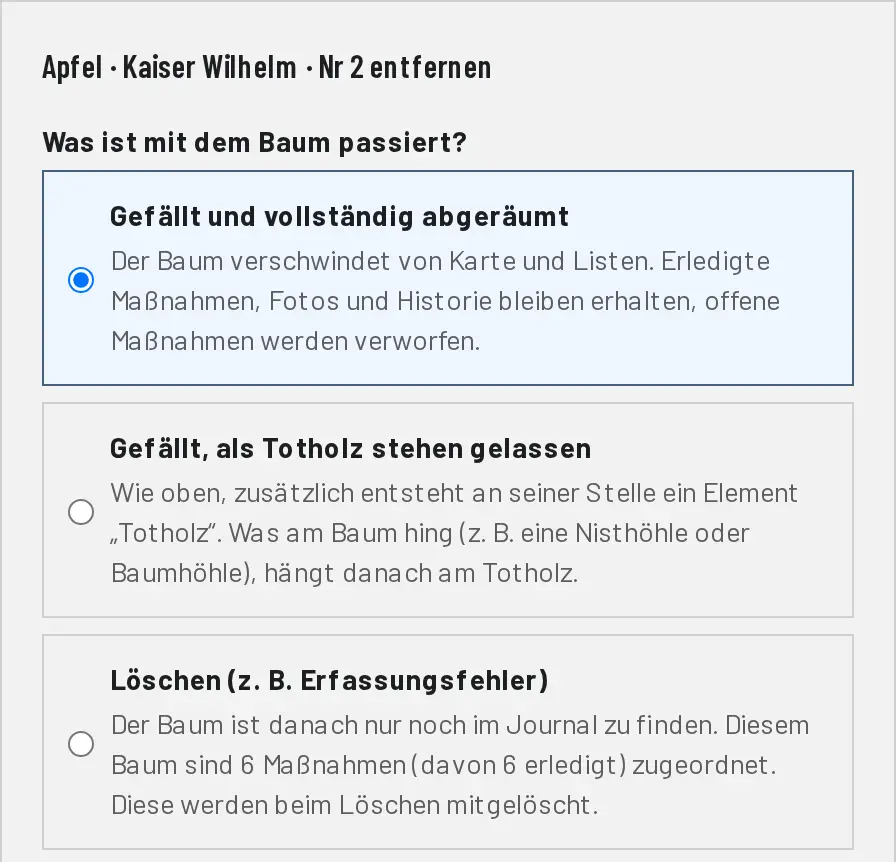
Gefällt oder abgestorben: „Entfernen“, dann „Gefällt und vollständig abgeräumt“ oder „Gefällt, als Totholz stehen gelassen“ wählen und mit „Als gefällt eintragen“ bestätigen – die Geschichte des Baums bleibt erhalten.
-
Versehentlich oder doppelt angelegt: „Entfernen“, dann „Löschen (z. B. Erfassungsfehler)“ wählen und mit „Löschen“ bestätigen.
Wer darf das? Bäume bearbeiten, verschieben und entfernen dürfen Mitglieder, Verwaltung und Inhaber:innen.
Mehr Möglichkeiten & Experten-Tipps
Gefällt eintragen oder löschen?
- Gefällt und vollständig abgeräumt: mit Fälldatum, wer gefällt hat, und auf Wunsch dem Grund. Der Baum verschwindet von Karte und Listen. Erledigte Maßnahmen, Fotos und Historie bleiben erhalten, offene Maßnahmen werden verworfen. Seine Seite lässt sich danach nur noch lesen.
- Gefällt, als Totholz stehen gelassen: wie oben, zusätzlich entsteht an seiner Stelle ein Element „Totholz“. Was am Baum hing, zum Beispiel ein Nistkasten oder eine Baumhöhle, hängt danach am Totholz.
- Löschen: für Erfassungsfehler. Der Baum ist danach nur noch im Journal zu finden. Alle seine Maßnahmen werden mitgelöscht, auch erledigte; Elemente am Baum bleiben bestehen.
- Eine Fällung lässt sich in der App nicht zurücknehmen.
Gefällte Bäume wiederfinden
In der Baumliste, wenn du den Filter „Gefällte Bäume“ auf „Anzeigen“ stellst, und in der Historie des Grundstücks.
Fällung planen
Steht eine Fällung erst an, lege sie als Maßnahme „Baum fällen“ an. Wird sie erledigt, öffnet sich derselbe Dialog wie unter „Entfernen“; Datum und Durchführende kommen dann aus dem Erledigen.
Verschieben auf der Karte
- Auch auf der Karte geht es: Baum anklicken und im Fenster daneben „Verschieben“. Ein weiterer Klick auf die Karte setzt die Position neu, „Abbrechen“ lässt sie, wie sie war.
- Elemente am Baum wandern mit.
- Am Handy erfasste Bäume stehen auf „Prüfung ausstehend“, weil das GPS ein paar Meter danebenliegen kann. Hast du die Position geprüft oder korrigiert, klicke auf der Baumseite „Als geprüft markieren“. Mehr dazu in Angaben am Baum verstehen.
Am Handy
In der Feldansicht setzt du die Position nur beim Erfassen. Nachträglich bearbeiten, verschieben und entfernen geht am Rechner.