Bäume finden: Liste, Filter und Export
Alle Bäume eures Vereins stehen in der Baumliste. So bekommst du zum Beispiel alle Bäume eines Grundstücks:
-
Baumliste öffnen: in der Seitenleiste „Bäume & Elemente“ › „Bäume“.
-
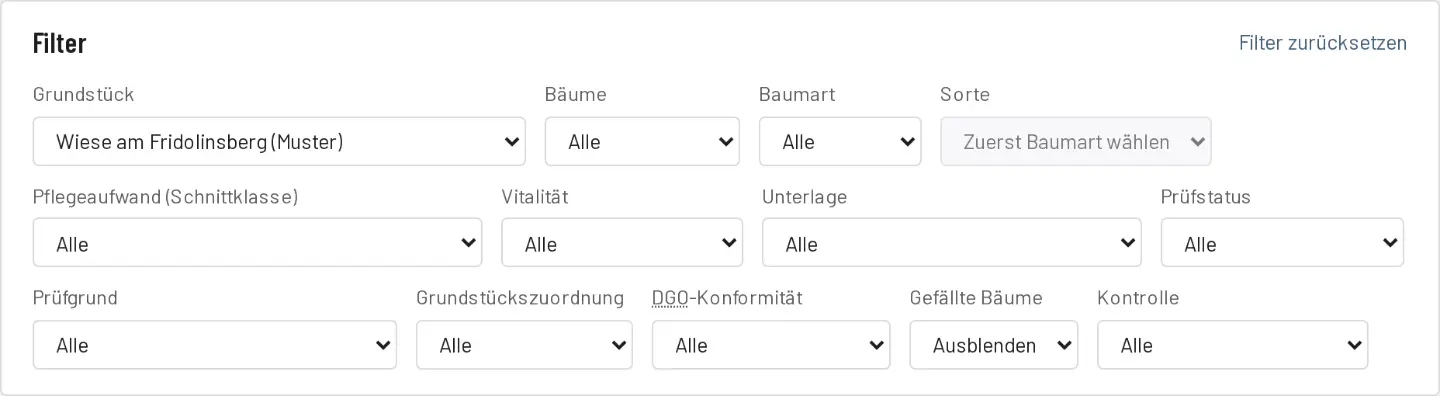
Grundstück wählen: im Filter „Grundstück“. Am Handy klappst du die Filter vorher mit „Filter“ auf.
-
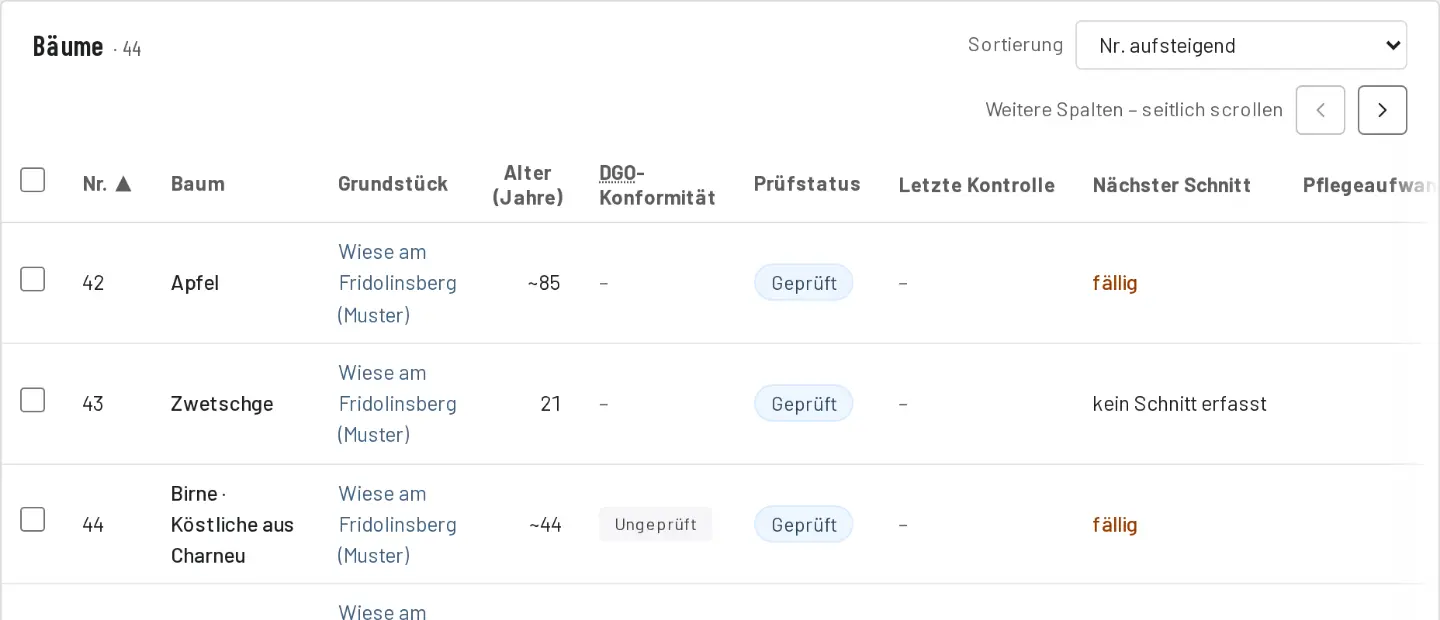
Sortieren: über der Liste unter „Sortierung“, etwa nach Nummer oder „Zuletzt geändert“.
-
Alle auf einen Blick: Hinter „Bäume“ steht, wie viele es sind. Unten unter „Pro Seite“ zeigst du bis zu 50 Bäume auf einmal.
Ein Grundstück besteht in der App aus einem oder mehreren Flurstücken. Die Bäume eines Flurstücks findest du deshalb über sein Grundstück; welche Flurstücke dazugehören, steht auf der Grundstücksseite unter „Flurstücke“.
Mehr Möglichkeiten & Experten-Tipps
Bäume eines Grundstücks
- Auf der Grundstücksseite steht unten der Abschnitt „Bäume“: dieselbe Liste, schon auf dieses Grundstück beschränkt.
- Auf der Karte: Grundstück anklicken und im Fenster daneben „Bäume“ – das öffnet die Baumliste mit diesem Grundstück im Filter.
- Ein Grundstück aus mehreren Flurstücken zeigt immer seine ganze Fläche – einen Filter nur für ein einzelnes Flurstück gibt es nicht.
Weitere Filter
- Bäume: nur Obstbäume oder nur andere Bäume.
- Baumart und Sorte: Die Sorte wählst du, sobald eine Baumart gewählt ist.
- Pflegeaufwand (Schnittklasse) und Vitalität: was die Stufen bedeuten, steht in Angaben am Baum verstehen.
- Unterlage: nach Art, auch „Keine Angabe“.
- Prüfstatus und Prüfgrund: etwa alle Bäume mit „Prüfung ausstehend“, die noch jemand am Rechner prüfen sollte.
- Grundstückszuordnung: Bäume, die noch keinem Grundstück zugeordnet sind.
- DGO-Konformität: nur Bäume, deren Sorte nicht genau so in der Sortendatenbank der Deutschen Genbank Obst steht.
- Gefällte Bäume: sind ausgeblendet; mit „Anzeigen“ stehen sie mit in der Liste.
- Kontrolle: Bäume, die lange nicht kontrolliert wurden.
„Filter zurücksetzen“ nimmt alle Filter zurück. Kommst du über einen Link, etwa vom Dashboard oder aus den Vorschlägen, steht dessen Filter als Schild über der Liste; mit dem Kreuz daran entfernst du ihn. Die Filter „Grundstück“, „Grundstückszuordnung“, „DGO-Konformität“ und „Gefällte Bäume“ gibt es nur in der Baumliste, nicht auf der Grundstücksseite.
Sortierung und Spalten
- Die Auswahl „Sortierung“ bietet: Zuletzt angelegt (so startet die Liste), Zuerst angelegt, Zuletzt geändert, Am längsten nicht geändert, Nr. auf- oder absteigend, Baumart A–Z oder Z–A, Jüngste oder Älteste zuerst, Älteste Kontrolle zuerst, Nie kontrollierte zuerst, Pflegeaufwand hoch zuerst und Am längsten nicht geschnitten.
- „Geändert“ zählt nur Änderungen am Baum selbst – auch automatische, etwa eine Sammel-Zuordnung der Sorte –, nicht neue Fotos, Notizen oder Maßnahmen.
- Am Rechner sortierst du auch mit Klick auf einen Spaltenkopf (Nr., Baum, Alter, Letzte Kontrolle, Nächster Schnitt, Pflegeaufwand); die Auswahl zeigt denselben Stand. Passt die Sortierung zu keinem Eintrag der Auswahl, steht dort „Andere Sortierung“.
- Spalten am Rechner: Nr., Baum, Grundstück (nur in der Baumliste), Alter, DGO-Konformität, Prüfstatus, Letzte Kontrolle, Nächster Schnitt, Pflegeaufwand und je eine Zahl für Fotos, offene Maßnahmen, Notizen und Elemente. Diese vier zeigen oben nur ein Symbol; was es bedeutet, steht unter der Tabelle. Am Handy steht jeder Baum als Karte untereinander.
Als Tabelle herunterladen
- Die Baumliste selbst lässt sich nicht herunterladen. Eine Tabelle aller Bäume gibt es mit „Vereinsdaten herunterladen“ auf der Seite der Organisation (Seitenleiste „Verwaltung“ › „Organisation“).
- Wer darf das? Inhaber:innen und Verwaltung. Alle anderen fragen jemanden aus der Verwaltung.
- Du bekommst eine ZIP-Datei mit Tabellen (CSV) für Excel oder LibreOffice – für Grundstücke, Bäume, Elemente, Maßnahmen und Bodenanalysen – und mit Kartendaten für QGIS. Fotos, Notizen und Kontrollen sind nicht enthalten.
- Die Bäume stehen in
baeume.csv, und zwar immer alle Bäume des Vereins, auch gefällte und solche ohne Grundstück; Filter und Sortierung der Baumliste gelten dort nicht. Für die Bäume eines Grundstücks filterst du in Excel oder LibreOffice die Spalte „Grundstück“. - Jeder Baum steht dort mit Breite und Länge, Baumart, Sorte und den übrigen Angaben, auch den Experten-Feldern samt Unterlage.